この記事はアフィリエイト広告を含みます。
最終更新:2026年7月
金額・料金・条件は2026年8月6日時点で各メーカー公式ストアと販売ページ(機種ごとの価格は変動します)を確認したものです。変わることがあるので、申し込む前・手続きの前に、必ず最新の条件をご自身で確認してください。
この記事の結論(Summary)
- まず用途とキーボードの配列を決める。配列は、買ったあとから変えられません。
- 日本で売っているパソコンは、JIS配列が標準です。US配列(英語配列)は、売っている店や機種が限られます。
- 留学ビザや就労ビザで暮らしている人は、ほぼ確実に免税で買えません。免税は、日本に一時的に来た旅行者のための仕組みです。
- 店頭やフリマの中古は避ける。新品か、Amazonの整備済み品にすると、保証があり安心です。
- スペックの最低ライン:メモリ8GB以上・SSD256GB以上(128GBの機種なら外付けSSDを足す前提で)。Officeが要るかも先に確認。
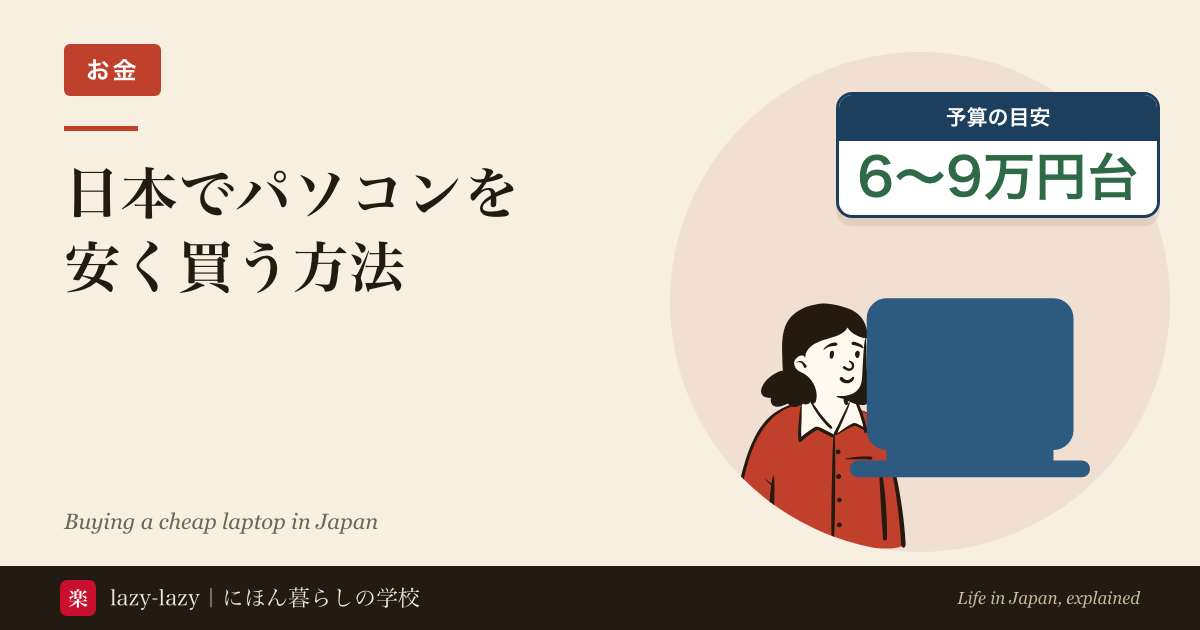
- 予算は用途で決める:レポート・就職活動・ビデオ通話・普段使いなら、新品の6〜9万円台(メモリ8GB)で足ります。予算が少なければ整備済み品の3〜5万円。動画編集・ゲームはメモリ16GBの10万円台から。金額は買う日に商品ページで確かめる。
- 安く買うコツ:Amazonのセール、メーカー公式ストア(富士通 WEB MART・Acer)の型落ちやキャンペーン、お店のポイントカード、価格.comでの値段比べ。
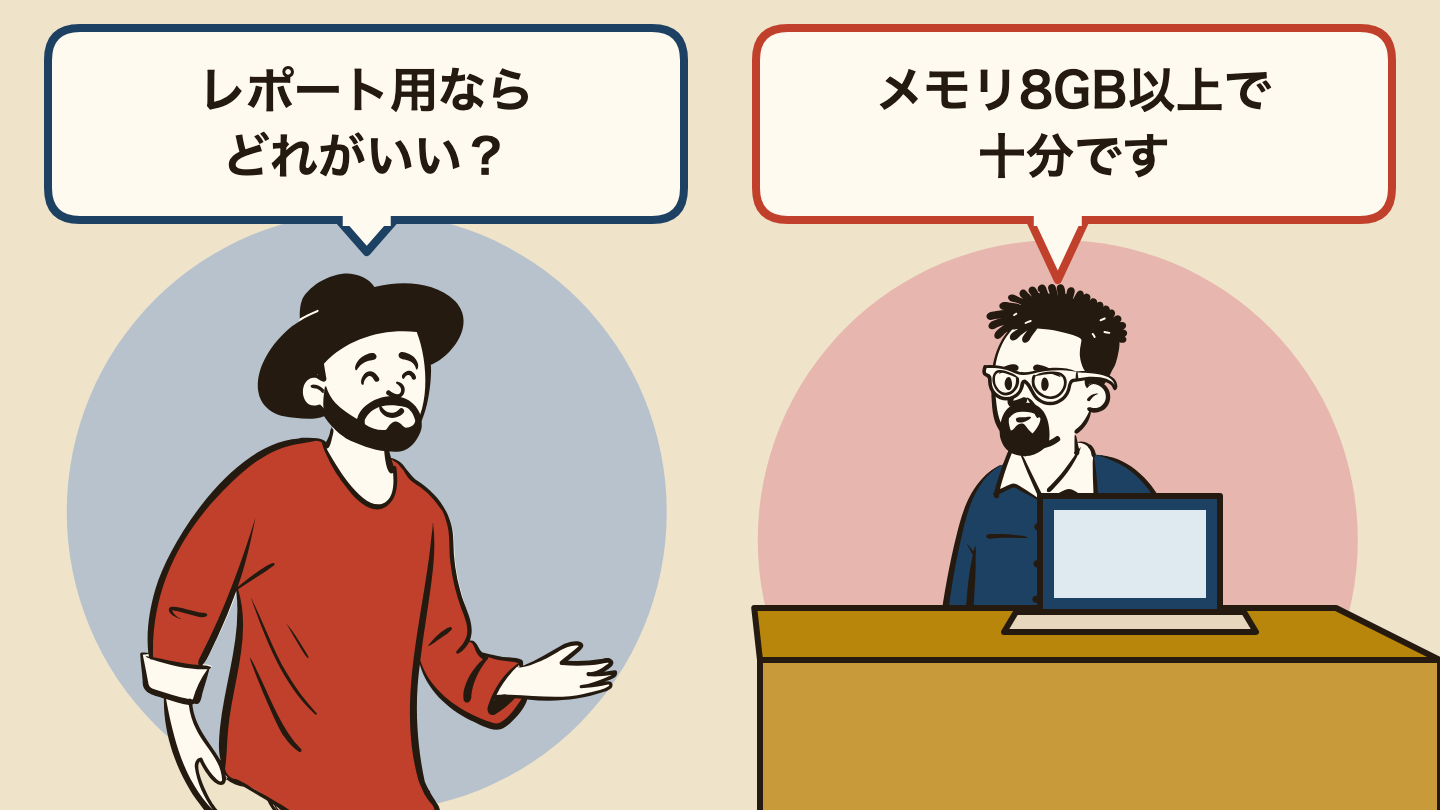
これが分かると、店員に勧められた15万円のPCを、6〜9万円台の1台に置き換えられます。キーボードを先に決めておけば、打てない配列を買って返品する手間もありません。
💡 関連:家のインターネット/支払い用クレジットカード/アルバイトもあわせてどうぞ。
「授業でパソコンが必要です」
日本に来たばかりの留学生がよく言われる言葉です。レポート提出やオンライン授業、アルバイトの履歴書作成まで、パソコンは欠かせない存在。
けれど家電量販店に並ぶPCは10万円を超えるモデルばかりで、留学生の多くが「高すぎて手が出ない」と悩んでいます。
実際、留学生コミュニティでも「どこで買うのが安い?」「中古は大丈夫?」「Amazonでも買えるの?」といった相談が頻繁に出ています。
しかも、誰も教えてくれない落とし穴が2つあります。キーボードの並びが母国と違うこと。そして、当てにしていた免税が使えないことです。
この記事では、まずこの2つを片づけてから、日本でパソコンを安心&お得に購入する方法を整理しました。
新品と中古の比較、予算別のおすすめ、買う場所ごとの向き不向き、富士通・Acerといった公式ストアの使い方、払う前の確認まで順に解説します。
1. 留学生がパソコンを買うときの基本ポイント
パソコンは単なる「便利グッズ」ではなく、留学生にとっては 勉強・生活・将来の準備 に直結する必需品です。
留学生が重視すべきポイントは次の通りです。
- 学業中心 授業・レポート作成・オンライン授業・プレゼン資料など、学業での使用がメイン。
- 持ち運びやすさ 学校や図書館に持って行くため、軽いノートPCが人気。
- 予算感 「できれば10万円以下」が多くの留学生の本音。
- 保証やサポート 日本語の壁もあるため、修理やサポートが手厚いかどうかは非常に重要。
💡 つまり、留学生に向いているのは 6〜9万円台で買える新品ノートPC です。10万円を超えるモデルが必要になるのは、動画編集やゲームをする場合です。
2. 最初の分かれ道:JIS配列かUS配列か
日本で売っているノートパソコンは、JIS配列のキーボードが標準です。キーが多く、Enterキーが大きく、記号の位置も違います(マイナビニュース「英語キーボードのノートPCを買うには」)。入力の言語は設定ですぐ変えられます。ただしキーの並びそのものは、あとから変えられません(同じ記事の2ページ目)。だから、店に行く前に決めておきます。
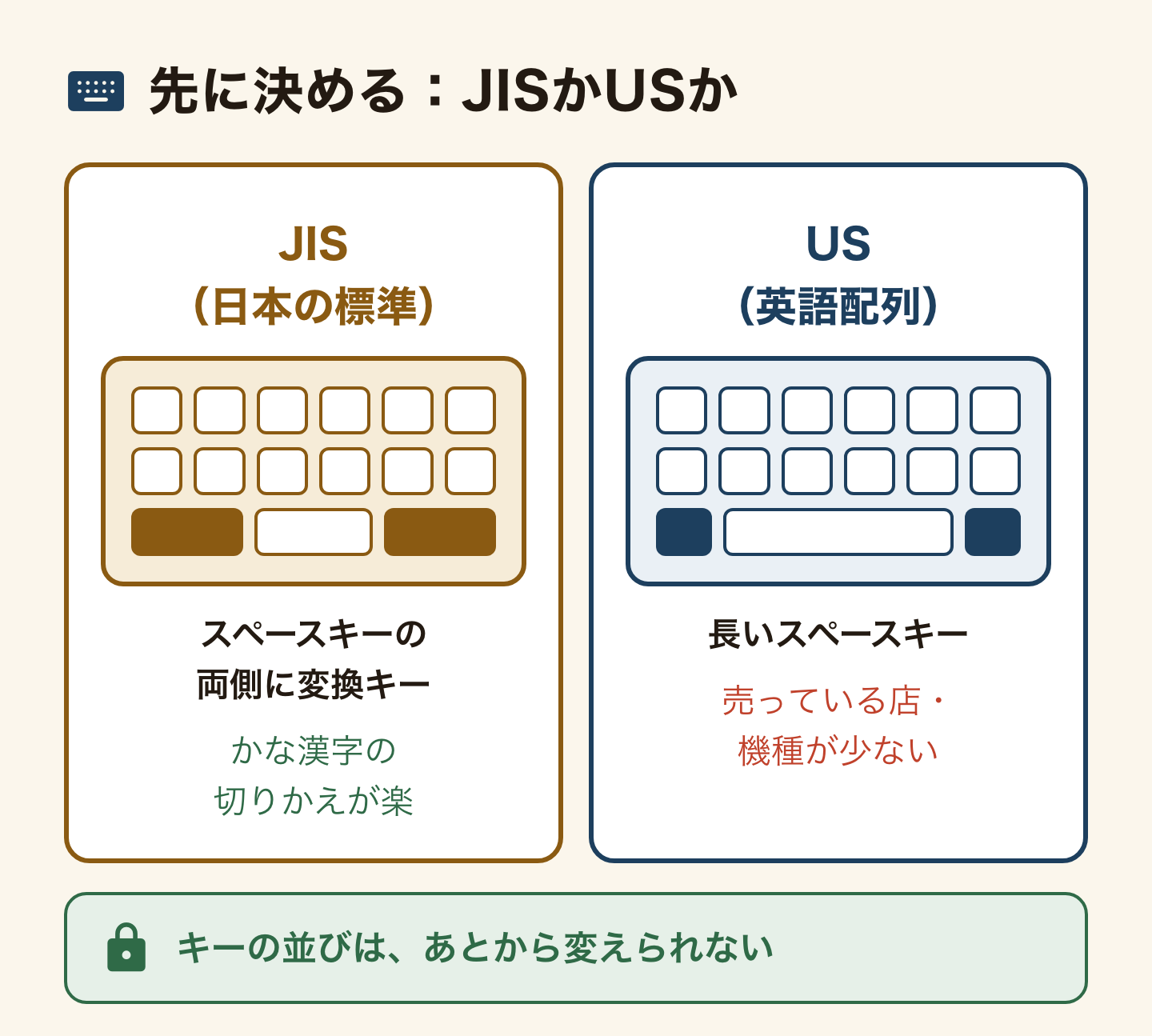
英語の記事ではあまり触れられませんが、日本語を学んでいる人には、JIS配列のほうが実は便利です。スペースキーの両側に変換キーがあり、かなと漢字の切りかえが、キー1つでできます。日本に長く住むなら、JIS配列を選ぶのは妥協ではなく、むしろよい選び方です。
それでもUS配列がほしいなら、次の買い方があります。
- アップルの公式オンラインストア:注文のときにUS配列を選べます(アップル「MacBook Air 技術仕様」)
- レノボの公式ストア:ThinkPadのカスタマイズモデルの一部で、英語キーボードを選べます(マイナビニュース)
- ヨドバシなどの大きな家電量販店:英語配列の機種は少ないです。同じ機種のJIS配列と値段を比べてから買ってください
- Amazon:英語で探すより、日本語で「US キーボード」と検索すると、多くの商品が見つかります
3. 免税の落とし穴:たぶん、あなたは対象外です
日本の免税は、日本に一時的に来た人のための仕組みです。住んでいる人のためではありません。外国籍の人が免税で買えるのは、在留資格が「短期滞在」などの人です(国税庁「輸出物品販売場制度の概要」)。さらに、入国から6か月未満であることを確かめられる必要があります(観光庁「免税制度について」)。「留学」や「技術・人文知識・国際業務」などの在留カードを持っている人は、免税で買えません。
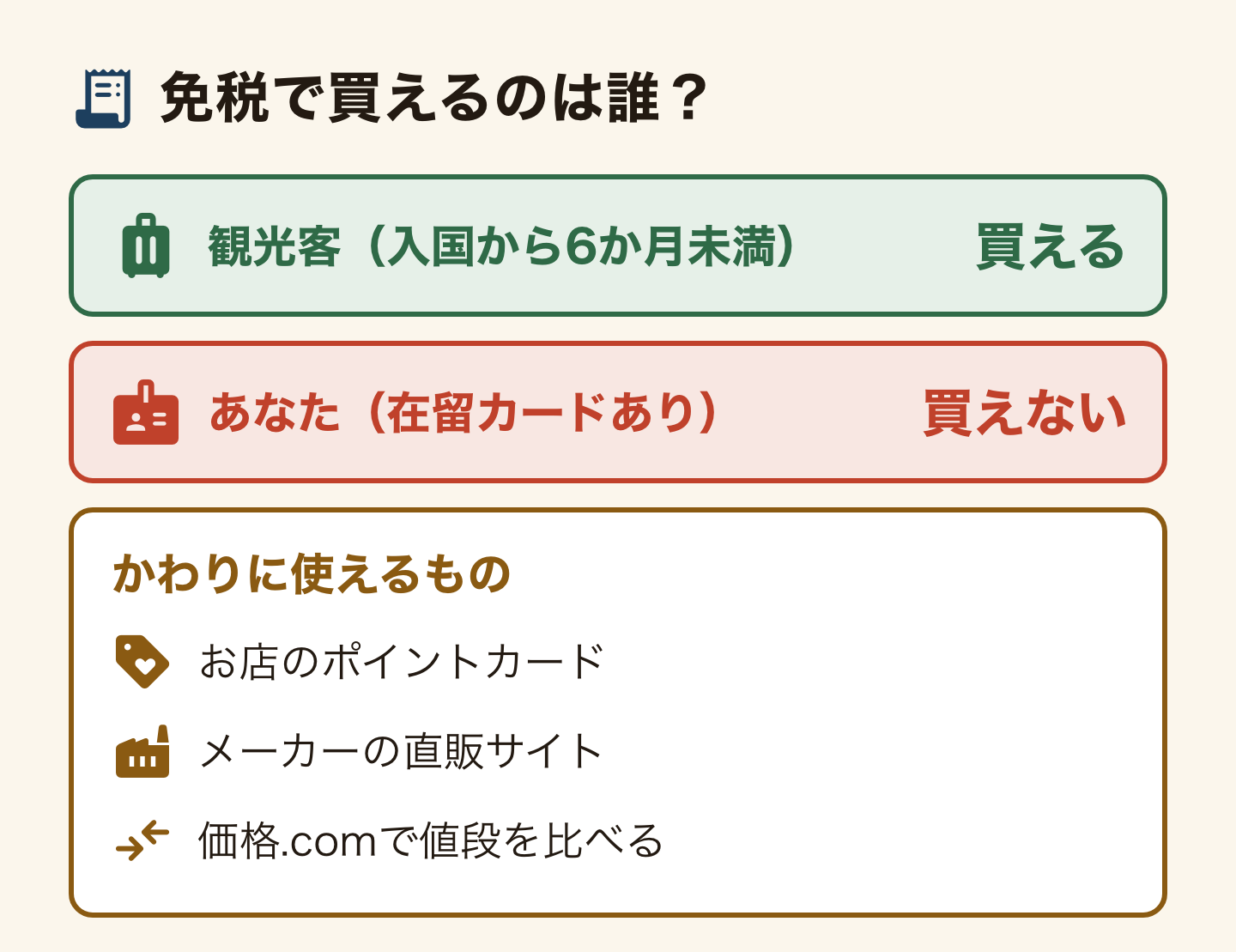
英語の情報には「大きな家電量販店で免税で買おう」と書いてあるものが少なくありません。でも、免税カウンターで在留カードを見せても断られます。10%安くなるつもりで予算を組むと、最初から計算が狂います。消費税込みの値段で予算を立ててください。
そのかわり、使える割引もあります。大きな家電量販店にはポイントカードがあります。買い物でポイントがたまり、次の買い物に使えます。ポイントの率は店や商品で違います。値札にあるポイントを見て、メーカー直販の値段と合計で比べてください。
4. 中古と整備済み品は、別ものとして考える
「とにかく安い方がいい」と考え、中古パソコンを選ぼうとする留学生も少なくありません。
確かに秋葉原や中古ショップに行けば、数万円でパソコンが手に入ります。
しかし、以下のようなリスクがあります。
- バッテリー劣化:中古ノートは「電源なしではすぐ切れる」ことも多い
- 保証が短い:1か月保証などで、壊れたら買い直しになる可能性
- サポートが不十分:留学生が日本語で修理依頼するのはハードルが高い
- 古いOSや低スペック:授業やZoomに対応できないことも
実際に「安いから買ったけど結局使えず、また新品を買い直した」という声も多く聞きます。
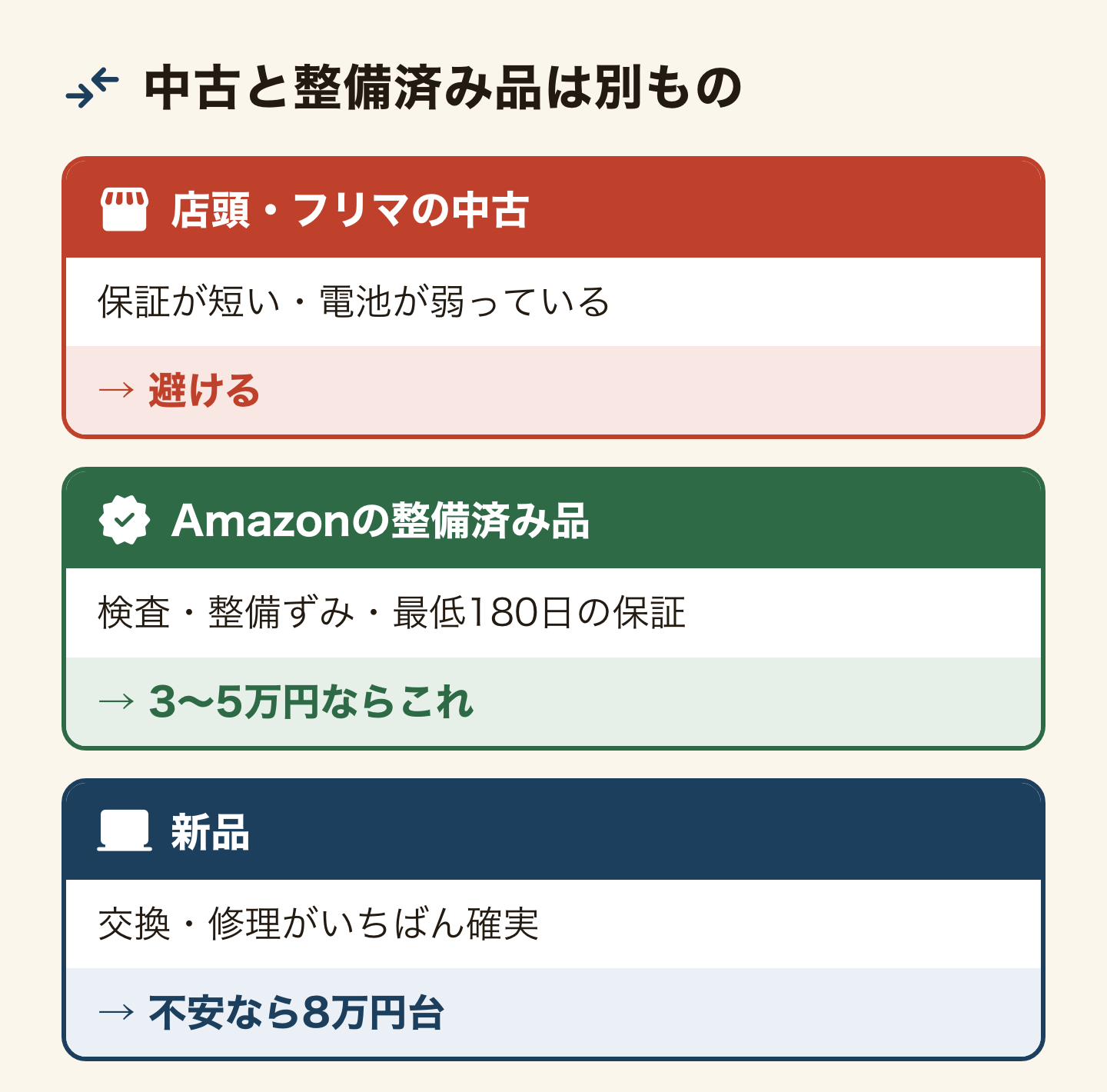
💡 ここに挙げたリスクは、店頭やフリマで買う中古の話です。Amazonの整備済み品は認定出品者が検査・整備し、保証の対象になります。Amazonの説明では、最低180日の出品者保証が付きます。それより長い出品者もいるので、商品ページで日数を確かめてください。
どうしても中古を選ぶ場合は、パソコン工房など大手ショップ を利用し、保証付きのものを選びましょう。
5. どこで買うか:それぞれの得意なこと
メーカーの公式オンラインストアには、直販だけのセールやアウトレットがあります。新品を安く買える場所の一つです。キーボードを実際にさわってから決めたいなら、店に行く意味があります。
| 買う場所 | 向いていること | 気をつけること |
|---|---|---|
| メーカーの公式オンラインストア | 直販のセール・アウトレット、仕様を選んで注文できる | サイトはふつう日本語だけ |
| ヨドバシ・ビックカメラ | キーボードを試せる、ポイントがたまる、その日に持ち帰れる | 直販より高いことがある |
| ドスパラなどのパソコン専門店 | 値段で競っている、仕様にくわしい店員がいる | 高級機やMacは少なめ |
| Amazon | 品数が多い、US配列も探しやすい | 値段だけでなく出品者も見る |
| 中古・整備済み品 | 予算がいちばん少ないとき | 電池の古さ。中古は保証が短いか無いことが多い(Amazonの整備済み品は出品者保証が最低180日) |
どこで買うにしても、先に価格.comで型番を調べてください。同じ機種の値段を、たくさんの店で比べられます。目の前の値段が本当に安いのかが、1分で分かります。
6. 予算別おすすめPC(Amazonで買えるもの)
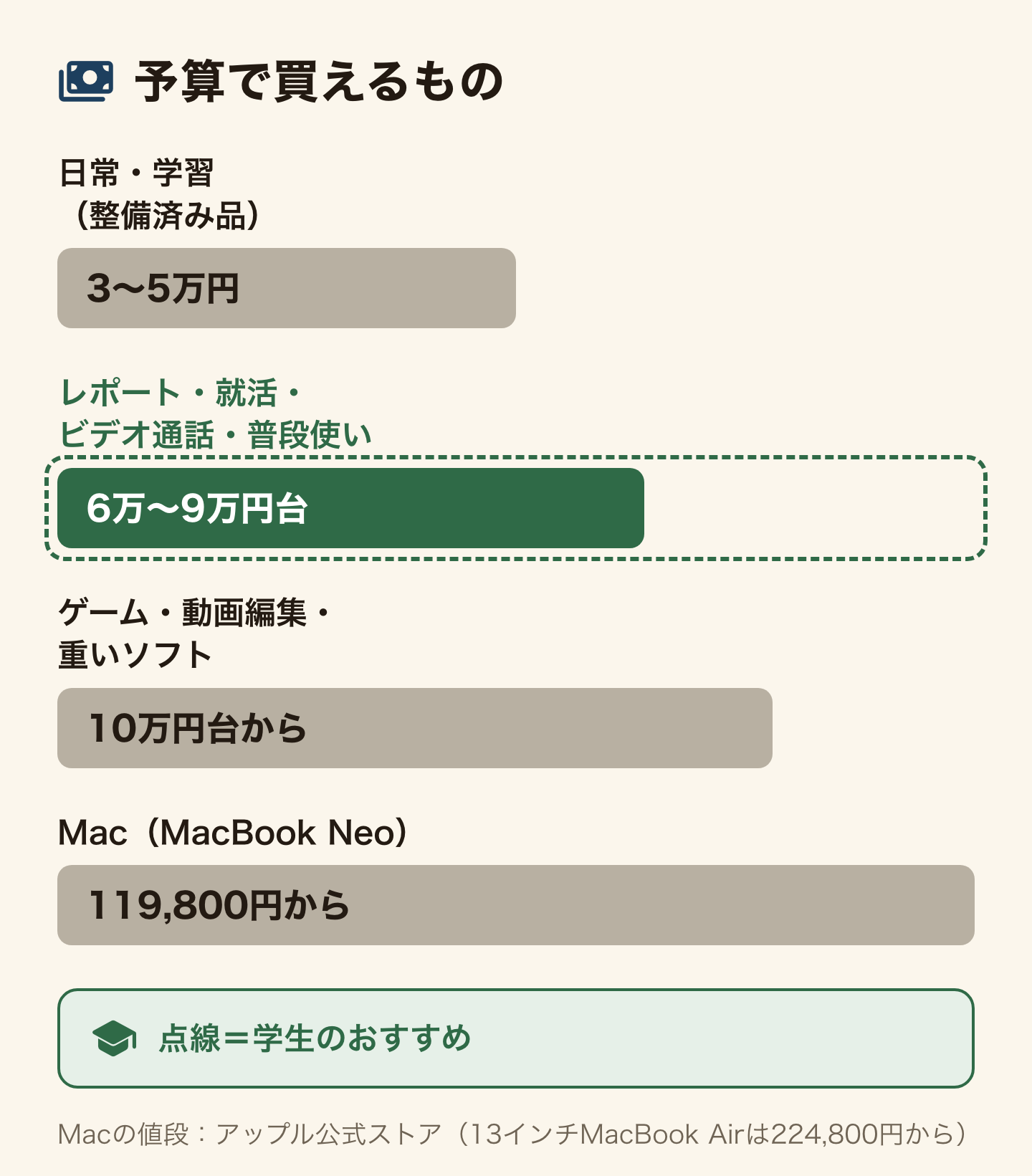
レポート、就職活動、家族とのビデオ通話、普段使いなら、6〜9万円台の機種で十分です。それより高いお金が生きるのは、ゲーム、動画編集、重いソフトを使う場合だけです。ここでは留学生に人気のモデルを、Amazonで購入できるものに絞って紹介します。
機種ごとの価格は、セールや在庫で毎週のように動きます。ここに書いてある金額は2026年8月時点で確認した目安です。買う前に必ず、その商品ページで今の価格を見てください。価格帯(3〜5万円/6〜9万円/10万円台)の考え方のほうは、しばらく変わりません。
価格帯別おすすめ機種早見表
| 価格帯 | ノートPC例 | デスクトップ例 | 用途 | 主なスペック |
|---|---|---|---|---|
| 3〜5万円 | dynabook R63(整備済み品) | – | 日常,学習 | 第7世代Core i5, 8GB, SSD 1TB |
| 6〜9万円 | acer Aspire 3(新品) | HP 285 Pro G8 Microtower | 普段使い,ビジネス | Core i3〜i5, 8GB, SSD 128GB〜 |
| 10万円台 | —(この記事では扱いません) | ThinkCentre neo 50q Tiny | ゲーム,高処理 | Ryzen 7/Core i5, 16GB, SSD |
| 119,800円〜 | MacBook Air(現行のM5は224,800円〜・型落ちのM4) | LAVIE A2365/GAB | クリエイター,Mac | M5・M4/Ryzen 7, 16GB, SSD |
仕様表で見るところ(毎日の使いやすさに効く順)
- ハードディスクではなくSSD:動きの速さがいちばん変わるところです。今のノートパソコンなら、たいてい付いています
- メモリは8GB以上、できれば16GB:8GBで使えます。16GBあると、ブラウザのタブを多く開いても遅くなりにくいです
- ストレージは256GB以上:128GBの機種なら、外付けSSDを足すつもりで予算を組みます
- 処理の部品(CPU):レポートや授業ならCore i3〜i5、Ryzen 3〜5ぐらいで足ります。ゲームや動画編集をするなら上を選びます
- 重さ:毎日学校に持って行くなら、1.5kgくらいまでが楽です
- Office:学校で要るかを先に確かめます。付いている機種と、付いていない機種があります
3〜5万円:整備済み品なら、この帯でも中身が足ります
安い新品は、メモリやストレージが少ない機種があります。買う前に、商品ページの仕様表でメモリとストレージの量を確かめてください。同じ予算で、企業が使っていた機種の整備済み品も比べてみてください。
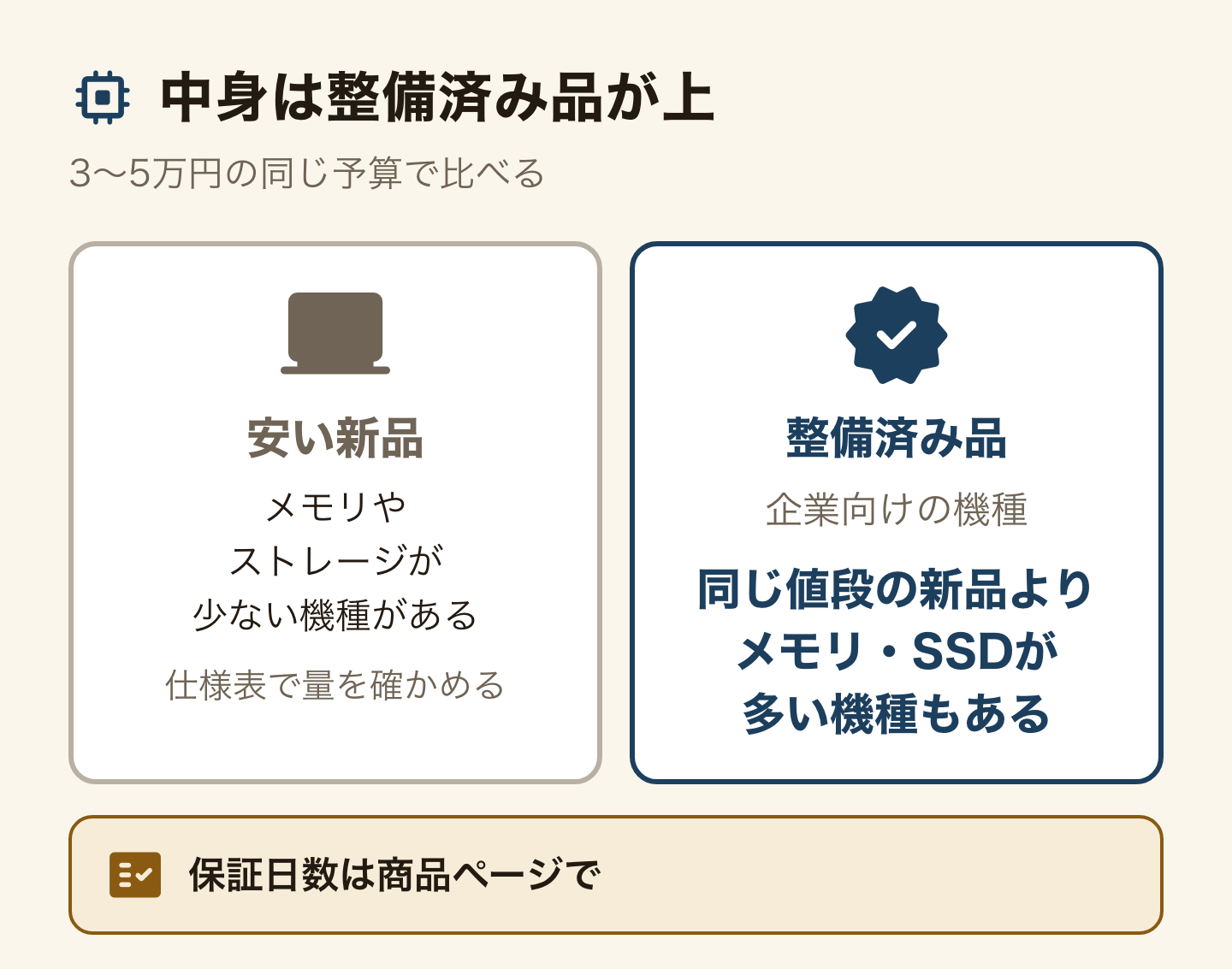
Amazonの「整備済み品」は、Amazon認定出品者が検査・テスト・クリーニング・整備したもので、「Amazon整備済み品の保証」の対象です。返品ポリシーとマーケットプレイス保証も使えます(Amazon「Amazon整備済み品のコンディションと保証」)。ただし保証の期間は出品者ごとに違います。商品ページの説明で日数を確かめてから買ってください。秋葉原の店頭で買う中古とは、ここが違います。
▶︎ 東芝 dynabook R63(整備済み品・39,900円)
第7世代のCore i5、8GBメモリ、SSD 1TB、13.3型(2026年10月18日に商品ページで確認。商品名の表記は「Dyna Book R63」)。企業向けの機種の整備済み品です。SSDが1TBあるので、写真や書類をたくさん保存できます。保証の日数は、商品ページで確かめてください。
8万円台:新品で確実に、を選ぶなら
初期不良のときの交換も、修理の窓口も、新品がいちばん確実です。中古に不安が残るなら、この帯まで待つほうが結局は楽になります。
▶︎ acer Aspire 3(約82,500円)
Core i3-N305、8GBメモリ、SSD 128GB、14型(2026年10月18日確認)。ストレージ128GBは少ないです。写真や動画を貯める人は、外付けSSDを一緒に買うつもりで予算を組んでください。
Macを選ぶ場合(119,800円から)
▶︎ MacBook Air(13インチ)
アップル公式の現行モデルはM5チップで、13インチは16GBメモリ・SSD 512GB、224,800円からです(2026年10月2日確認)。いちばん安いMacのノートはMacBook Neoの119,800円からです(同日確認)。学割では104,800円からです(2026年10月18日確認)。下のリンクは一つ前の世代のM4(16GBメモリ・SSD 256GB)です。電池が長く持ち、ファンが無いので音がしません。ただし日本の学校や職場では、Windowsを前提にした書類やソフトが回ってくることがあります。指定のソフトがあるかどうか、入学前に学校へ確認してください。
※価格は2026年10月18日にAmazonで確認しました。整備済み品は在庫が少なく、売り切れたり値段が動いたりします。上のボタンから、今の価格を見てから決めてください。
7. お得に買う方法(公式ストア活用)
Amazonも便利ですが、メーカー直販サイトをチェックするとさらにお得に買える場合があります。
🎯 富士通 WEB MART
- 日本のメーカーの直販サイト。直販だけのセールがよくあります
- WEB限定カスタムメイド。メーカー保証は1年で、3〜5年に延ばす保証サービスパックは有料です
- キーボードはJIS配列です。注文の前に商品ページで確かめてください
- アウトレット・わけあり品も豊富 👉 長く安心して使いたい人におすすめ


🎯 Acer 公式オンラインストア
- 入門向けから中くらいの機種まで、ゲーム用の機種もそろっています
- モニターや周辺機器もまとめて購入可能 👉 コスパ重視派におすすめ


8. 払う前に確かめる3つのこと
- 払い方:メーカーの公式ストアや大きな店の通販は、クレジットカードで払うのが基本です。まだ持っていないなら、先に外国人がクレジットカードの審査に通る方法を読んでください
- 届け先:名前は在留カードと同じ書き方・同じ順番で入れます。食い違うと、注文や配達の確認で止まることがあります
- 保証の長さ:富士通のメーカー保証は1年です(富士通「FMV保証サービスパック」)。ほかのメーカーは商品ページで年数を確かめてください。安い機種なら延長保証は無くてもよいことが多く、高い機種なら付ける価値があります
日本を離れる日のことも考えておきましょう。買ったパソコンは自分のものなので、売っても母国に持って帰ってもかまいません。借りている機器とはそこが違います。家のインターネットのルーターと同じ考え方です。予定が変わったとき、買っておいたほうが身動きしやすいです。
9. まとめ
- キーボードの配列を先に決める。あとから変えられないのは、ここだけです
- JIS配列が標準で、日本語を打つにはむしろ便利。US配列はアップル・レノボの一部・Amazon・一部の量販店で探す
- 日本に住んでいる人は免税で買えません。消費税込みで予算を立てる
- かわりに、ポイントカード・メーカー直販のセール・価格.comで値段を下げる
- レポートと普段使いなら新品の6〜9万円台で足ります。予算が少なければ、整備済み品の3〜5万円も選べます。同じ値段の新品よりメモリやSSDが多い機種もあります
- 中古に不安が残るなら8万円台の新品。この帯まで待つほうが、結局は楽になります
- Amazonの整備済み品には最低180日の出品者保証が付く。それより長いかは商品ページで確かめてください
- 富士通やAcerの公式ストアは、アウトレットと保証の面で見ておく価値があります
パソコンは留学生活の「相棒」。
安さだけに惑わされず、安心して使える1台を手に入れることが大切です。
👉 この記事が役立ったら、ぜひ友達にシェアしてください!
👉 気になったPCは、下のリンクから今すぐチェックできます。
よくある質問(FAQ)
日本で使うパソコン、予算はいくらが目安?
つかい方で決めます。レポートや調べもの中心なら、新品の6〜9万円台(メモリ8GB)が安心です。いちばん安い新品にはメモリやストレージが小さい機種があり、数年使うと苦しくなります。予算が少ないなら、3〜5万円の整備済み品も選べます。動画編集やゲームもするなら、メモリ16GBの10万円台からを選んでください。値段はセールや在庫で動くので、買う日に商品ページで確かめてください。
中古パソコンはやめたほうがいい?
「中古」と「整備済み品」は分けて考えてください。個人や店頭で買う中古は、電池の劣化や保証の短さのリスクがあります。電源につないだままでないと使えない中古は、いくら安くても損です。Amazonの整備済み品は認定出品者が検査・整備したもので最低180日の出品者保証が付きます。それより長い出品者もいるので、商品ページで確かめてください。3〜5万円なら整備済み品、8万円出せるなら新品が無難です。
どこで買うのが安い?
Amazonのセールと、メーカー公式ストア(富士通WEB MART・Acer公式)の直販セールやアウトレットが安いです。公式ストアは保証とサポートの面でも安心です。どこで買うにしても、先に価格.comで同じ型番の値段を比べてください。
日本のパソコンは安い?
比べる国によって違うので、一概には言えません。差が出やすいのは買う場所です。同じ機種でも、メーカー直販のセール、量販店のポイント、Amazonのセールで値段が変わります。価格.comで比べてから決めてください。
留学生でも免税で買える?
ほとんどの場合、買えません。外国籍の人が免税で買えるのは、在留資格が「短期滞在」などで、入国から6か月未満の人です。「留学」や就労の在留カードを持っている人は対象外です。かわりにポイントカードとメーカー直販のセールを使ってください。
日本語のキーボードを英語に変えられる?
入力の言語や設定は1分で変えられ、そうしている人も多いです。変えられないのはキーの並びそのものです。キーに書いてある記号と、出てくる記号が合わないことがあります。それが毎日気になるなら、最初からUS配列を買ってください。
英語キーボードのパソコンはどこで買える?
アップルの公式オンラインストアでは注文のときにUS配列を選べます。レノボはThinkPadのカスタマイズモデルの一部で選べます。Amazonでは日本語で「US キーボード」と検索すると見つかります。ヨドバシなどの大きな店にも少しあります。
出典(公式):国税庁「輸出物品販売場制度の概要」/観光庁「免税制度について」/Amazon「Amazon整備済み品のコンディションと保証」/富士通「FMV保証サービスパック」/Apple「MacBook Air」/Apple「MacBook Air 技術仕様」(2026年10月18日確認)/参考:マイナビニュース(英語キーボードのノートPC・2023年3月)
役に立ったら、友達にも教えてください
Found this useful? Share it with a friend who lives in Japan.
この記事を書いた人

mori
日本人。省庁の告示・通達・Q&Aを原典のまま読み、在日ネパール・スリランカの友人から実際に聞いた困りごとを出発点にしています。確かめていないことは書きません。
このサイトが書けないことも、正直に書いています →ほかのことを探していますか
この記事の図は、出典としてリンクを付ければ、商用でも自由に使えます。図の使い方