この記事は2026年11月18日に、Microsoft・Apple・Googleの公式ヘルプ(Windows・Mac・iPhone・Android)と、マイナポータルの入力画面・よくある質問で確かめて書いています。
先に結論
- 日本語入力とは、キーボードで打った字を、ひらがな・カタカナ・漢字に変えるパソコンとスマホの機能です。Windows・Mac・iPhone・Androidのどれにも最初から入っていて、0円で使えます。
- Windowsは、Alt+`(バッククォート)で日本語入力のオンとオフが切り替わります。キーボードの種類は問いません。「半角/全角」キーが無い英語のキーボードでは、これを使います。
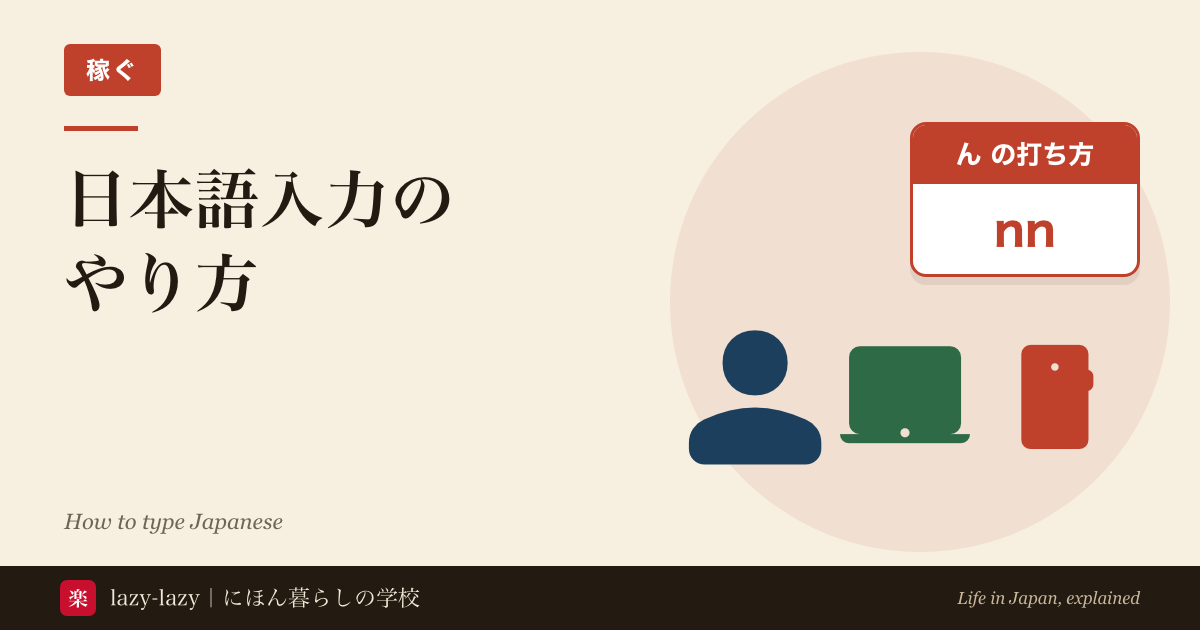
- ローマ字で迷う字は、ん=nn、を=wo、づ=du、小さい字はxかlを前に付けます。小さい「っ」は、次の子音を2回打ちます(きって=kitte)。
- 「全角カナ」「半角英数」と書いてある欄は、その形でないと進めません。Windowsなら、打ってからF7で全角カタカナ、F10で半角英数に変わります。
- スマホのフリック入力は、「あ」を押したまま左・上・右・下に払います。名前と住所は単語登録しておくと、毎回打たずに済みます。
これが分かると、役所や銀行のネット申し込みで「全角カナで入力してください」と赤い字が出ても、どのキーを押せばいいか分かります。履歴書や仕事のメールも、自分のパソコンで日本語のまま書けます。
夜、部屋でパソコンを開いて、ネットの申し込み画面に名前を打ちます。アルファベットで打つと、赤い字で「全角カナで入力してください」。カタカナにしたいのに、キーボードには「カナ」のキーがありません。日本人の友達に聞くと「普通に打てば出るよ」。友達にとっては当たり前すぎて、どこでつまずくのかが見えないのです。
- 日本語入力を追加するには?——Windows・Mac・iPhone・Androidとも設定から0円
- 日本語と英語の切り替えは?——英語キーボードのWindowsはAlt+`
- ローマ字入力で迷う字は?——ん=nn・小さい字はxかl・小さいつは子音を2回
- カタカナと英数に変えるには?——WindowsはF7とF10
- 「全角カナで入力してください」と出たら?——半角と全角は別の字
- スマホのフリック入力は?——「あ」を押したまま4方向に払う
- 名前と住所を毎回打つのが大変なら?——単語登録で一発
- いくらかかる?——0円。買う物は無い
- 指定と違う字で送ったら?——進めない・使えない字は置き換える
- 急に日本語入力ができない・アルファベットになるときは?
- 終わりの判断——自分はどれか
- よくある質問(FAQ)
- まとめ
- あわせて読みたい
日本語入力を追加するには?——Windows・Mac・iPhone・Androidとも設定から0円
日本語入力は、どの端末にも最初から入っている機能です。買う物はありません。英語のまま使っていたなら、設定で日本語を足すだけです。
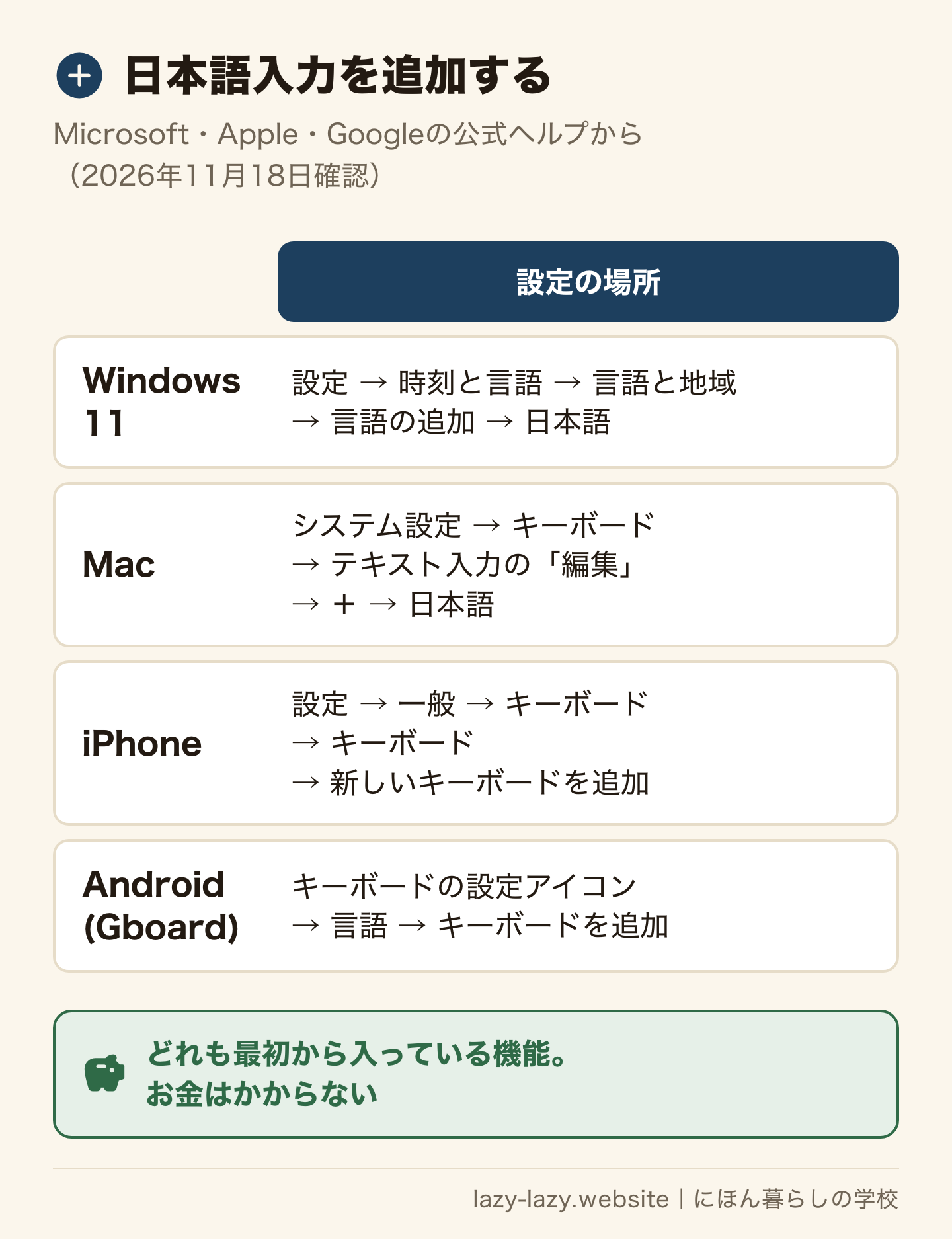
- Windows 11:設定→時刻と言語→言語と地域で、「優先する言語」の「言語の追加」を選び、日本語を探してインストールします(Microsoft「言語とキーボード/入力レイアウト設定を管理する」)。
- Mac:システム設定→キーボード→テキスト入力の「編集」で、追加ボタンから日本語を選びます。「日本語 – ローマ字入力」と「日本語 – かな入力」があります(Apple「Macで日本語入力ソースを設定する」)。
- iPhone:設定→一般→キーボード→キーボード→「新しいキーボードを追加」で、日本語を選びます(Apple「iPhoneのキーボードを追加する/変更する」)。
- Android:Gboardのキーボードの上にある設定アイコン→言語→キーボードを追加で、日本語とレイアウトを選びます(Gboard ヘルプ「別の言語で入力する」)。
ローマ字入力とかな入力は、どちらを選ぶかの話です。Appleは「日本語キーボードを使用しない場合はローマ字入力が便利」と案内しています。英語のキーボードで打ってきた人は、ローマ字入力を選べば、いつもの指の動きのまま日本語が打てます。まだパソコンを買っていない人は、パソコンを買う前にキーボードの配列(JISかUSか)を決めておくと、あとで困りません。
日本語と英語の切り替えは?——英語キーボードのWindowsはAlt+`
日本語入力を足したら、次は切り替えです。押すキーは、端末とキーボードで違います。
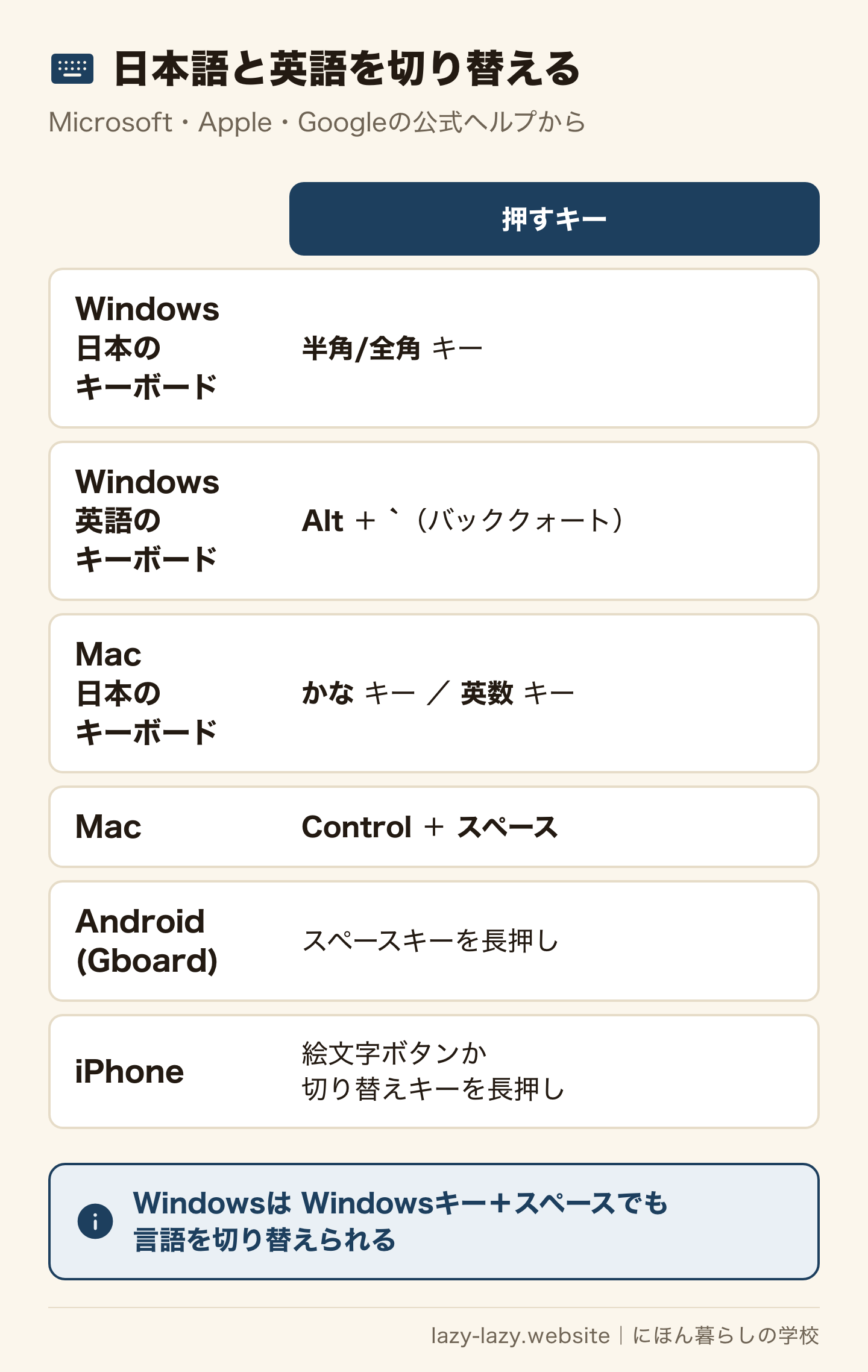
Windowsでは、日本のキーボードなら「半角/全角」キーで、日本語入力のオンとオフが切り替わります。Alt+`(バッククォート)でも、同じようにオンとオフが切り替わります(Microsoft「Microsoft 日本語 IME」)。キーボードの種類は問わないので、「半角/全角」キーが無い英語のキーボードでは、これを使います。言語そのものは、Windowsキー+スペースでも切り替わります。
Macは、日本のキーボードなら「かな」キーで日本語、「英数」キーで英字です。どのキーボードでも、Control+スペースで前の入力ソースに戻ります(Apple「Macで日本語入力ソースに切り替える」)。
スマホは、AndroidのGboardならスペースキーを長押し、iPhoneなら絵文字ボタンかキーボード切り替えキーを長押しして選びます。
ローマ字入力で迷う字は?——ん=nn・小さい字はxかl・小さいつは子音を2回
ローマ字入力は、学校で習ったローマ字とほとんど同じです。ただ、打ち方の決まった字がいくつかあります。下の表は、Appleのローマ字とかなの対応表からです。
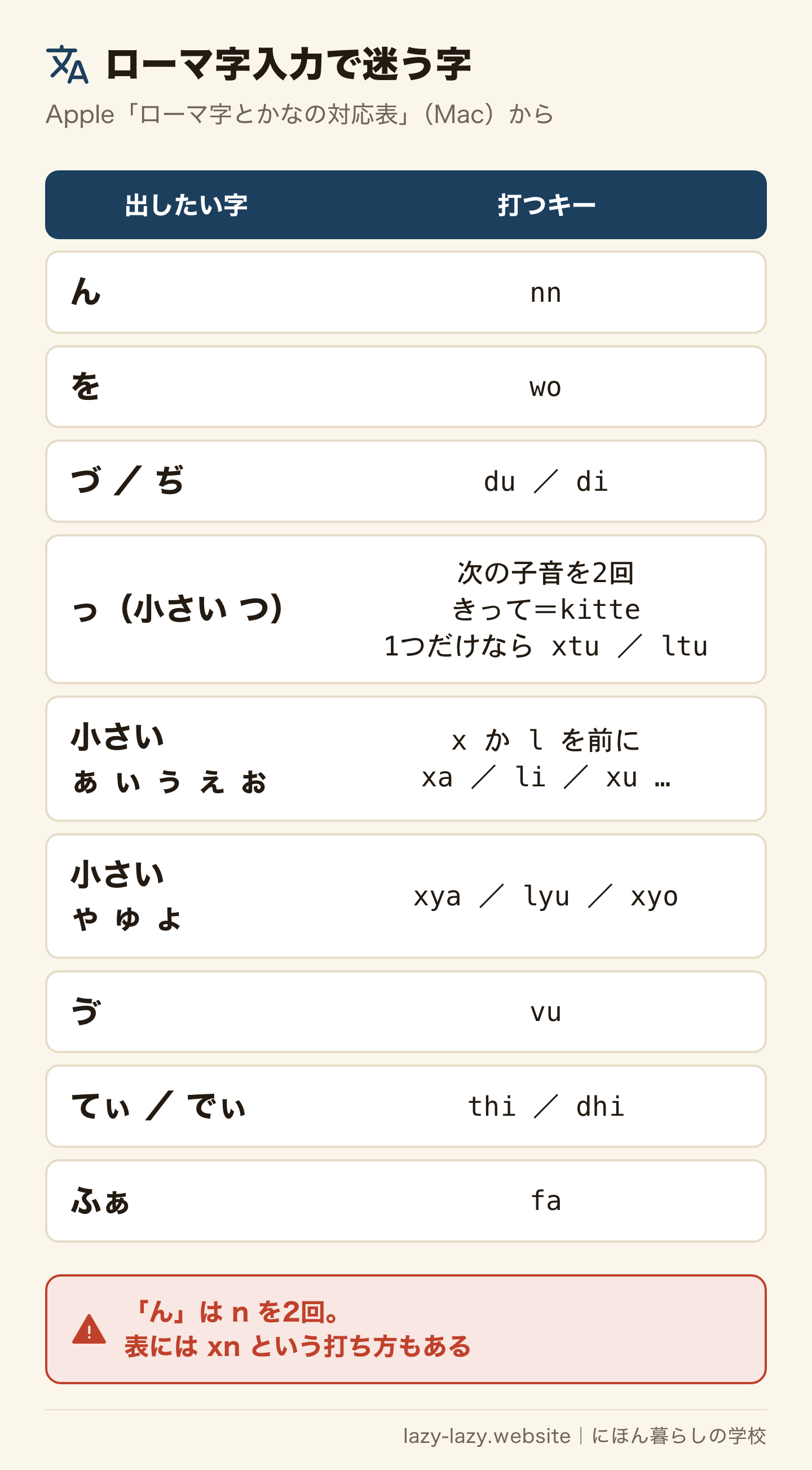
- ん:nn。表には xn もあります。
- を:wo。o だけだと「お」になります。
- づ・ぢ:du・di。zu・ji だと「ず」「じ」です。
- っ:次の子音を2回打ちます。「きって」なら kitte です。「っ」だけを出したいときは xtu か ltu です。
- 小さい ぁ・ゃ など:前に x か l を付けます。xa、lya のように打ちます。
- カタカナの名前に多い音:ゔ=vu、てぃ=thi、でぃ=dhi、ふぁ=fa。
この表はMacのものです。Windowsで出ない字があったら、表にある別の打ち方を試してください。
カタカナと英数に変えるには?——WindowsはF7とF10
名前をカタカナで、と言われたら、まずひらがなで打ちます。確定する前に、Windowsなら次のキーを押します(Microsoft「Microsoft 日本語 IME」)。
| キー | 変わる形 |
|---|---|
| F6 | ひらがな |
| F7 | 全角カタカナ |
| F8 | 半角カタカナ |
| F9 | 全角英数字 |
| F10 | 半角英数字 |
Macでは、Control+KかF7でカタカナ、Control+JかF6でひらがな、Control+LかF9で全角英字です。設定によっては、Fnキーも一緒に押します(Apple「Macの日本語変換用のキーボードショートカット」)。
AndroidのGboardでは、「あa1」キーを押すたびに、ひらがな・アルファベット・数字のキーボードが順に切り替わります(Android公式サイト「Gboard とは」)。
「全角カナで入力してください」と出たら?——半角と全角は別の字
名前の欄にアルファベットで打ったら、エラーで先に進めない。あなたの国では、入力欄は字の幅を気にしないのが普通かもしれません。日本の申し込み画面では、欄ごとに「全角」か「半角」かが決まっていることがあります。
全角は、漢字やかなと同じ幅の字です。半角は、その半分の幅の字です。見た目が似ていても、パソコンは別の字として扱います。欄の横に指定が書いてあれば、その形に合わせるのがいちばんの近道です。
国のマイナポータルの入力画面では、次のように指定されています。
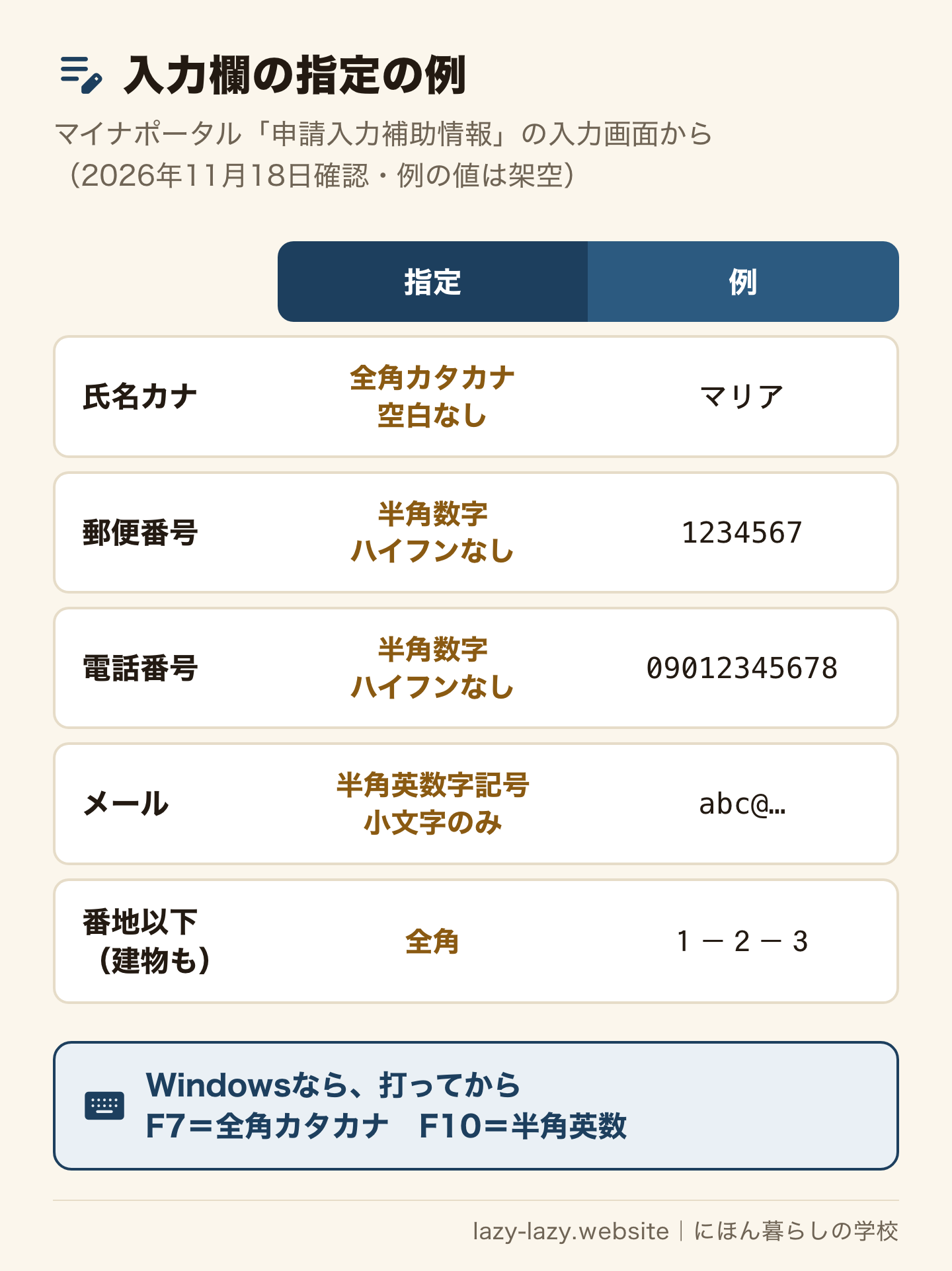
- 氏名カナ:全角カタカナ。空白(スペース)なし
- 郵便番号・電話番号:半角数字。ハイフンなし
- メールアドレス:半角英数字記号。小文字だけ
- 番地から後ろ(建物も):全角
同じ数字でも、郵便番号は半角、番地は全角です。打つ前に、欄の横の小さな字を読んでください。番地をハイフンでつなぐ書き方は日本の住所の書き方にまとめています。パスワードの欄は、ほとんどが半角英数字です。強いパスワードの作り方はパスワード管理の記事で確かめられます。
スマホのフリック入力は?——「あ」を押したまま4方向に払う
フリック入力は、スマホの12キーの打ち方です。1つのキーに5つの字が入っています。
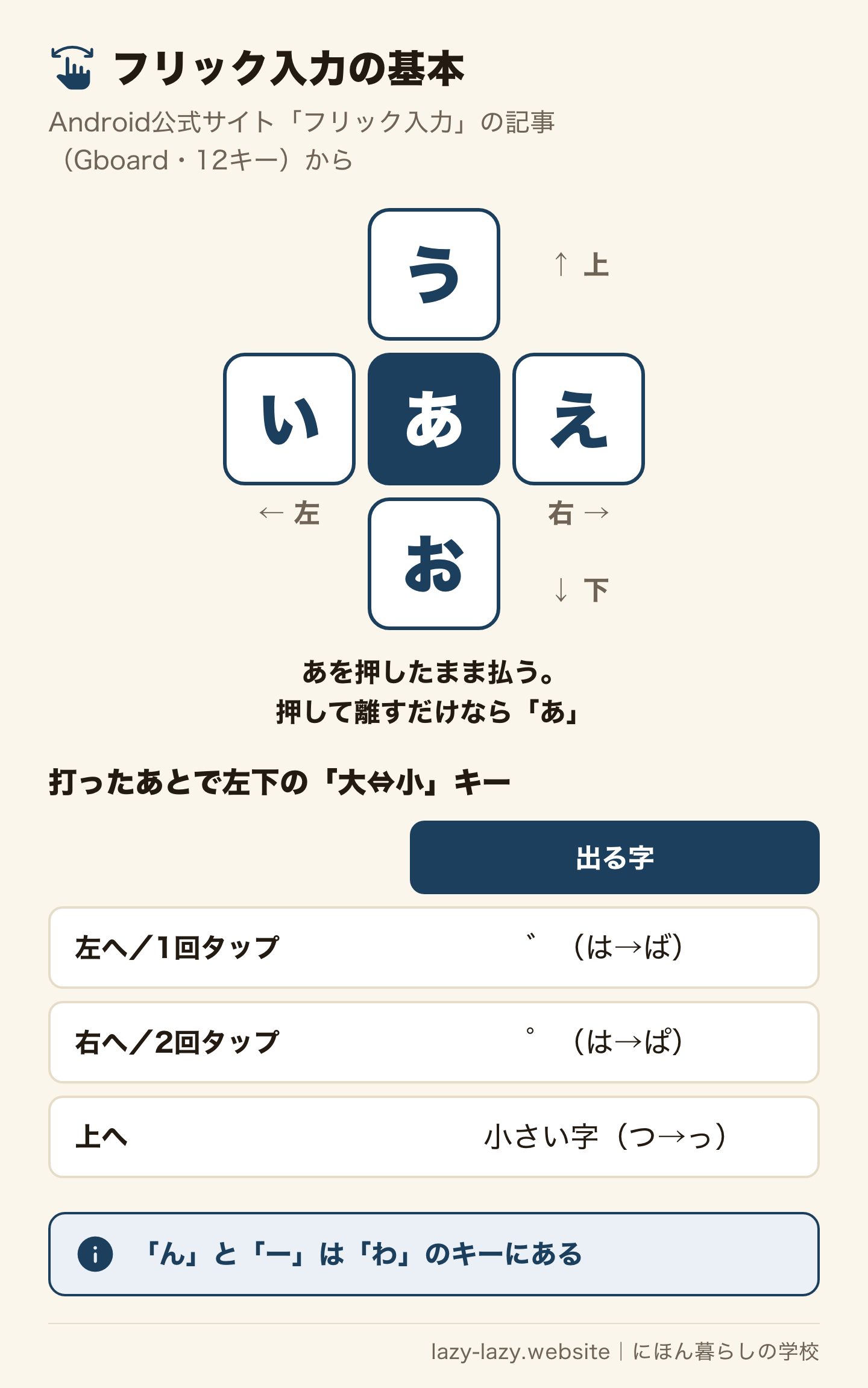
Androidの公式サイトの説明では、「あ」が真ん中で、左に払うと「い」、上で「う」、右で「え」、下で「お」です。「か」のキーなら、下に払うと「こ」になります(Android公式サイト「フリック入力」)。
- 濁点(ば):「は」を打ってから、左下の「大⇔小」キーを左に払うか、1回タップ
- 半濁点(ぱ):同じキーを右に払うか、2回タップ
- 小さい字(っ・ゃ):同じキーを上に払う
- 「ん」:「わ」のキーから上。長音の「ー」も「わ」のキーにあります
同じキーを何回も押して字を変える打ち方(トグル入力)も、最初は使えます。Gboardでは、12キーの設定で「フリックのみ」をオンにすると、同じ字を続けて打ちやすくなります。iPhoneの日本語のキーボードにも、「かな」と「ローマ字」があります。スマホでもローマ字で打ちたいなら、Gboardでは「QWERTY」を選びます(Android公式サイト「Gboard で使えるキーボード配列」)。
名前と住所を毎回打つのが大変なら?——単語登録で一発
長いカタカナの名前や、建物名まで入った住所は、何度も打つうちに一字まちがえます。単語登録をしておくと、短いよみを打つだけで全部が候補に出ます。
- Windows:タスクバーのIMEアイコンを右クリック→「Word の追加」(Microsoft「東アジア言語用の高度な入力方式」)
- iPhone:絵文字ボタンか切り替えキーを長押し→キーボード設定→ユーザ辞書→追加。「単語」と「よみ」を入れます(Apple「よく使うテキストのよみを設定する」)
- Android(Gboard):設定→単語リスト→単語リスト→言語を選び、追加して「単語」と「よみ」を入れます(Android公式サイト「Gboard の便利な使い方」)
登録する名前のカナは、銀行口座など、もう使っている書き方にそろえます。申し込みごとにカナが違うと、あとで照らし合わせるときに困ります。キャッシュレス決済の名前の入れ方はPayPayの記事に例があります。
いくらかかる?——0円。買う物は無い
日本語入力は、Windows・Mac・iPhone・Androidに入っている機能です。追加も切り替えも単語登録も、お金はかかりません。日本のキーボードのパソコンを買い直す必要もありません。英語のキーボードでも、ローマ字入力とAlt+`で日本語は打てます。
指定と違う字で送ったら?——進めない・使えない字は置き換える
指定と違う字が入っていると、エラーが出て先に進めないことがあります。欄の指定のほかにも、使ってはいけない字が決まっていることがあります。
- マイナポータルの問い合わせフォームは、半角カタカナと、丸で囲んだ数字や単位などの機種依存文字を使わないよう書いています(マイナポータル お問い合わせ)。
- 引っ越しの手続き(引越しワンストップサービス)では、名前や住所に使えない漢字があると「次の文字は利用することができません」と出ます。「濵」なら「浜」のように、使える字に置き換えて入れ直します(マイナポータル よくある質問)。
- 大文字と小文字も、決まっている欄があります。マイナンバーカードの署名用電子証明書のパスワードは、英字が大文字だけです(マイナポータル よくある質問)。
在留申請オンラインのように、入管の手続きもネットで出せるようになっています。手続きの流れは在留申請オンラインの記事にあります。
急に日本語入力ができない・アルファベットになるときは?
日本語入力が消えたのではなく、入力モードが英数に変わっているだけのことがあります。次の順で試してください。
- Windowsなら「半角/全角」キーかAlt+`を1回押す
- 日本のキーボードのWindowsで、英数(Caps Lock)キーを押していないか見る。このキーは、ひらがなと英数を切り替えます
- タスクバーのIMEアイコンを右クリックして、入力モードを「ひらがな」にする
- Windowsキー+スペース(Macなら Control+スペース)で、言語が日本語になっているか見る
- 一覧に日本語が無ければ、最初の章の手順で日本語を足し直す
打てるようになったら、練習は自分の名前・住所・電話番号から始めるのが近道です。申し込みで毎回打つのは、この3つだからです。仕事のメールの書き方は就活の敬語とメールの例文、手書きでなくパソコンで作る履歴書は厚生労働省の様式例が使えます。
終わりの判断——自分はどれか
- パソコンに日本語が入っていない——最初の章の手順で日本語を追加し、ローマ字入力を選ぶ。今日、自分の名前をカタカナで打ってみる。
- 英語のキーボードで切り替えが分からない——Alt+`(Macは Control+スペース)を覚える。今日、メモ帳で日本語と英語を3回行き来する。
- 申し込みで「全角カナ」「半角英数」と言われた——欄の横の指定を読み、F7(全角カタカナ)とF10(半角英数)で直す。今日、申し込みの続きを出す。
- スマホで日本語を打つのが遅い——Gboardなら「フリックのみ」をオンにする。今日、名前と住所を単語登録する。
よくある質問(FAQ)
Q. 日本語入力を追加するのにお金はかかりますか?
かかりません。Windows・Mac・iPhone・Androidのどれも、設定から日本語を足すだけで使えます。
Q. 英語のキーボードで日本語を打てますか?
打てます。ローマ字入力を選び、WindowsならAlt+`(バッククォート)で日本語と英語を切り替えます。MacならControl+スペースです。
Q. ローマ字入力で「ん」はどう打ちますか?
nnと2回打ちます。Appleの対応表には xn という打ち方もあります。
Q. 小さい「っ」はどう打ちますか?
次の子音を2回打ちます。「きって」なら kitte です。「っ」だけを出したいときは xtu か ltu です。
Q. 「全角カナ」とは何ですか?
漢字やかなと同じ幅のカタカナです。Windowsなら、ひらがなで打ってからF7を押すと全角カタカナになります。
Q. フリック入力の濁点や小さい字はどう打ちますか?
字を打ってから、左下の「大⇔小」キーを使います。Gboardでは、左に払うか1回タップで濁点、右に払うか2回タップで半濁点、上に払うと小さい字です。
まとめ
日本語入力は、どの端末にも入っている0円の機能です。設定で日本語を足し、英語のキーボードならAlt+`かControl+スペースで切り替えます。ローマ字で迷うのは、ん(nn)、を(wo)、づ(du)、小さい字(xかl)、小さいっ(子音を2回)です。
申し込み画面で止まるのは、たいてい全角と半角です。欄の横の指定を読み、WindowsならF7とF10で直します。スマホは「あ」を押したまま払うフリック入力で、名前と住所は単語登録しておくと、毎回の打ちまちがいが減ります。
出典(公式):Microsoft「Microsoft 日本語 IME」/同「Windows で言語とキーボード/入力レイアウト設定を管理する」/同「東アジア言語用の高度な入力方式」/Apple「Macで日本語入力ソースを設定する」/同「Macで日本語入力ソースに切り替える」/同「Macの日本語変換用のキーボードショートカット」/同「ローマ字とかなの対応表」/同「iPhoneのキーボードを追加する/変更する」/同「よく使うテキストのよみを設定する」/Gboard ヘルプ「別の言語で入力する」/Android公式サイト「フリック入力」/同「Gboard で使えるキーボード配列」/マイナポータル「申請入力補助情報の登録変更」/マイナポータル よくある質問(使えない文字)
あわせて読みたい
役に立ったら、友達にも教えてください
Found this useful? Share it with a friend who lives in Japan.
この記事を書いた人

mori
日本人。省庁の告示・通達・Q&Aを原典のまま読み、在日ネパール・スリランカの友人から実際に聞いた困りごとを出発点にしています。確かめていないことは書きません。
このサイトが書けないことも、正直に書いています →ほかのことを探していますか
この記事の図は、出典としてリンクを付ければ、商用でも自由に使えます。図の使い方